
プログラミング
ツールライブラリ管理
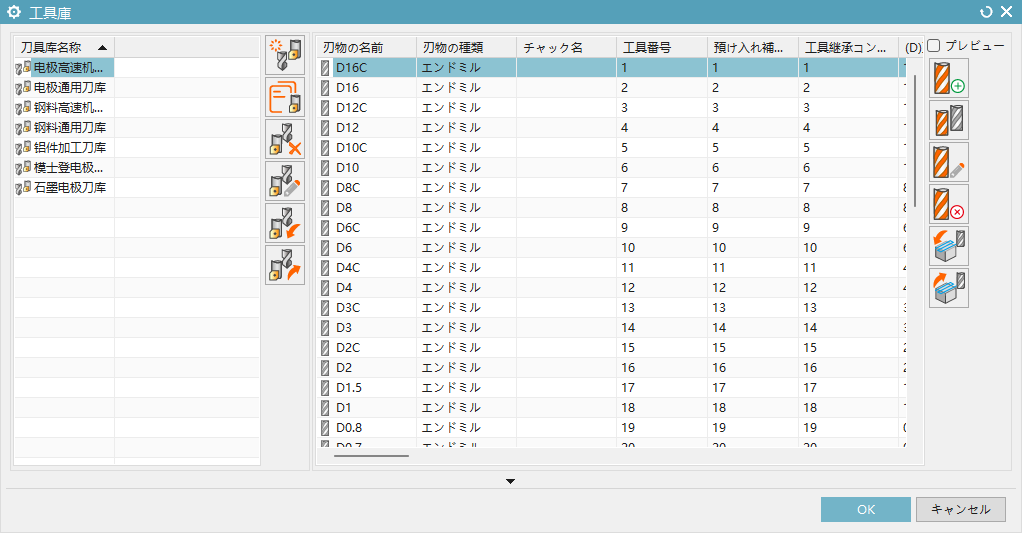
ツールライブラリは、すべてのツールを集中して保存・管理するためのものです。以下の操作が可能です:
- ツールライブラリの管理:左側のボタンからツールライブラリの新規作成、コピー、削除、名前変更ができます
- ツールの追加:ツールカテゴリを選択し、ツール名を入力し、ツール寸法、ホルダ、シャンク、切削パラメータを設定して保存をクリックすると、ツールがツールライブラリに追加されます
- プレビュー:ツールを選択後、プレビューにチェックを入れるとツールの3Dモデルが表示されます
- ツールの編集:ツールカテゴリ、寸法、ホルダ、シャンク、切削パラメータを変更します
- ツールのコピー、削除
切削パラメータ
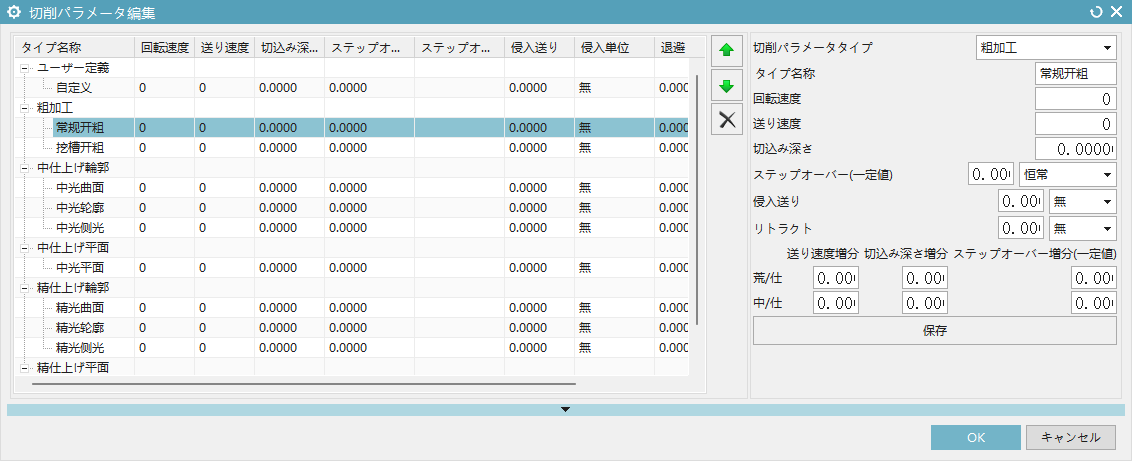
- 切削パラメータタイプを選択します
- 回転数、送り、切り込み深さ、ピッチ、アプローチ、リトラクトを設定します
- 複数の切削を設定することができます
加工方案(プロセスプラン)管理
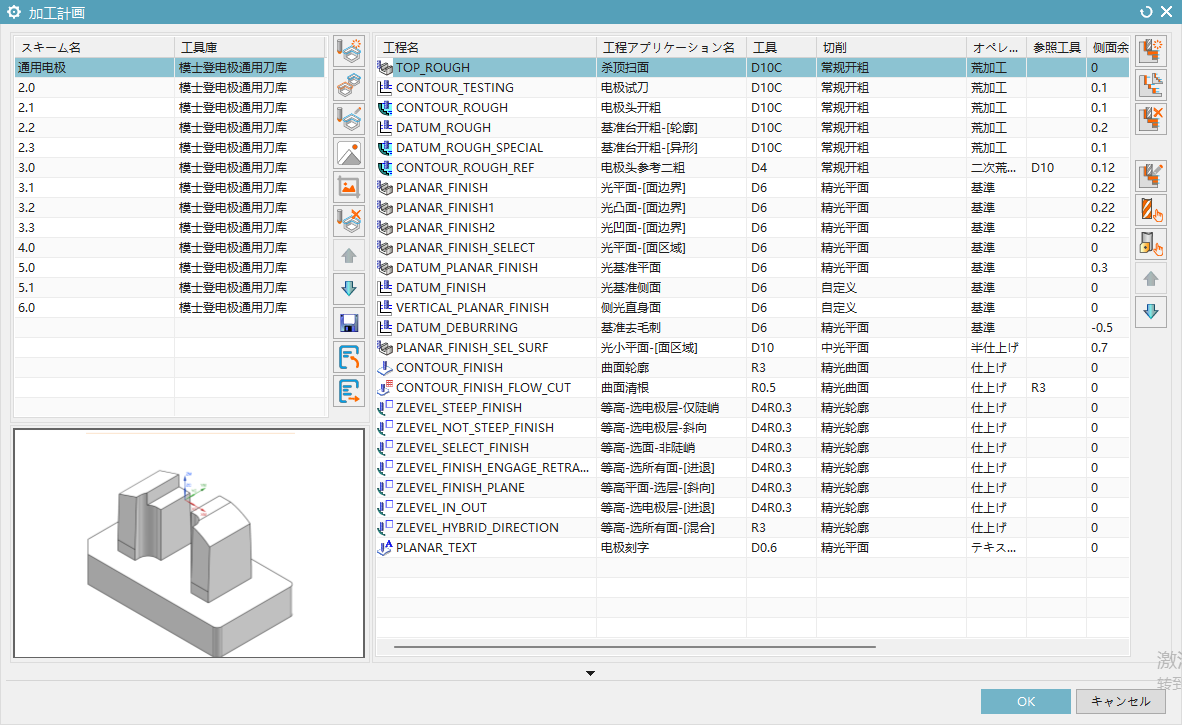
- 方案(プラン)の新規作成、削除、コピー、名前変更
- 方案のプレビュー画像を設定
- 方案のインポート・エクスポート
- 工程(オペレーション)の追加、コピー、削除、工程順序の調整
- ツールの設定、切削呼び出しを選択して対応する切削パラメータを呼び出し、参照工具を設定
- 工程グループ(荒加工、二次荒加工、基準加工、仕上げ加工、中仕上げ、刻印)を設定し、工程の処理方法を決定
- ストラテジ(電極実体レイヤ、形状全般面など)を設定し、工程の処理範囲を決定
- 工程パラメータ(側面部残量、底面部残量、公差)を設定
プログラミング
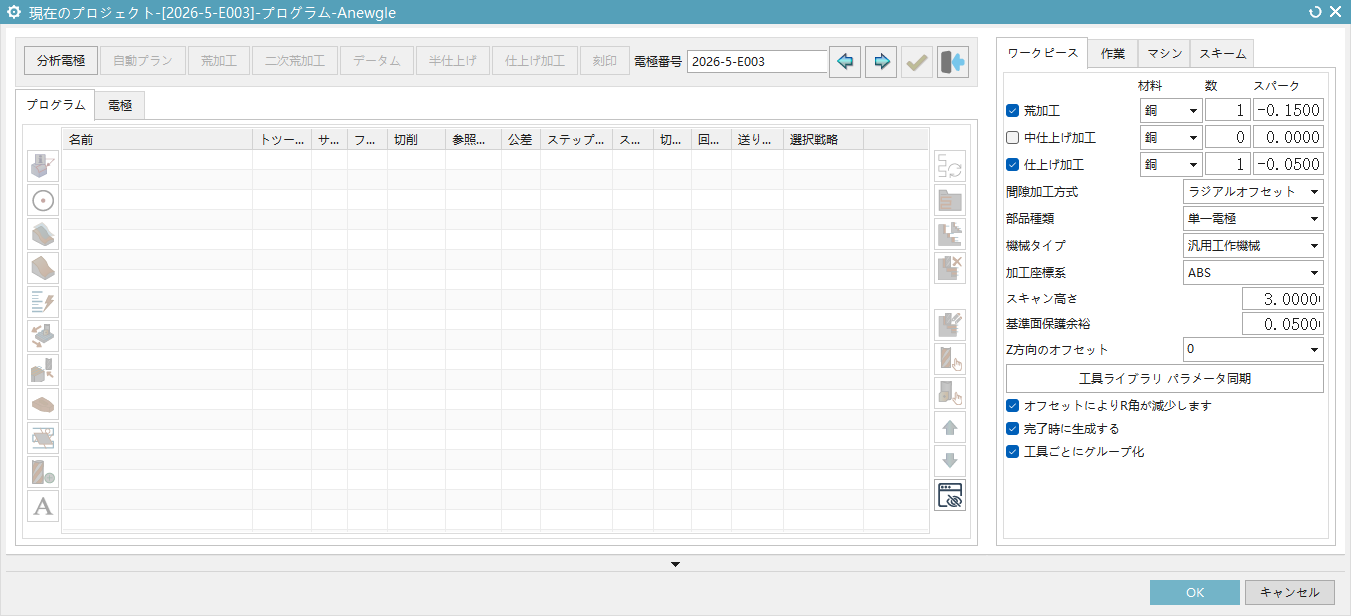
ワークと電極の分析
- 粗電極、中電極、精電極:電極プロパティから放電ギャップを読み取り、チェックボックスを選択することで電極完了時に該当するオプションを生成します
- 放電方式:マイナス残量、工具径補正、工具径補正+Zマイナスから選択可能
- 機械タイプ:汎用機/高速機。粗電極、中電極、精電極の材質とともに、選択される初期ツールライブラリを決定します
- 加工座標系:座標系を選択し、ジオメトリの座標系として設定します
- 上面削り取り高さ:削り取り用ブランク距離を設定します
- 基準面保護残量:基準面保護の検査残量を設定します。検査残量が設定されていない工程は、切削層範囲の深さに反映されます
- ツールライブラリパラメータを同期:ツールライブラリを変更した後、現在の方案内の切削パラメータを更新します
- コーナーRバンドの場合、工具径補正中にRも縮小:チェック時、コーナーRバンドで工具径補正を行う際、直径を縮小すると同時にコーナー半径も縮小します。不足する場合は工具径補正からマイナス残量方式に変更されます
- 完了時に生成:「完了」ボタン押下時に工具経路を生成するかどうか
- 平面、垂直面、急斜面、非急斜面、基準面、基準面側面の着色
- 電極プロパティ(電極ID、放電ギャップなど)を自動読み取り
- MCSとワークジオメトリを初期化
方案管理
- プログラミングウィンドウ中央領域に現在の方案が表示されます
- 右側リストには、加工方案で作成済みの方案が表示されます
- 右側リストの方案をダブルクリックすると、現在の方案が置き換えられます
- 現在の方案が存在する状態で、右側リストの方案内の工程をダブルクリックすると、その工程を現在の方案に追加できます
- 設定で、既存の方案を自動方案として選択可能です
- 自動方案ボタンをクリックすると、自動方案がロードされます(現在の方案は置き換えられません)
工程グループ(荒加工、二次荒加工、基準加工、中仕上げ、仕上げ加工、刻印)
工程グループは、同種の工程の集合です。例えば「荒加工」グループには、すべての粗加工用工程が含まれます。工程グループは処理方法を決定します
プリセット設定でプリセットする方案を選択すると、その方案で設定された工程グループに従って自動割り当てされます
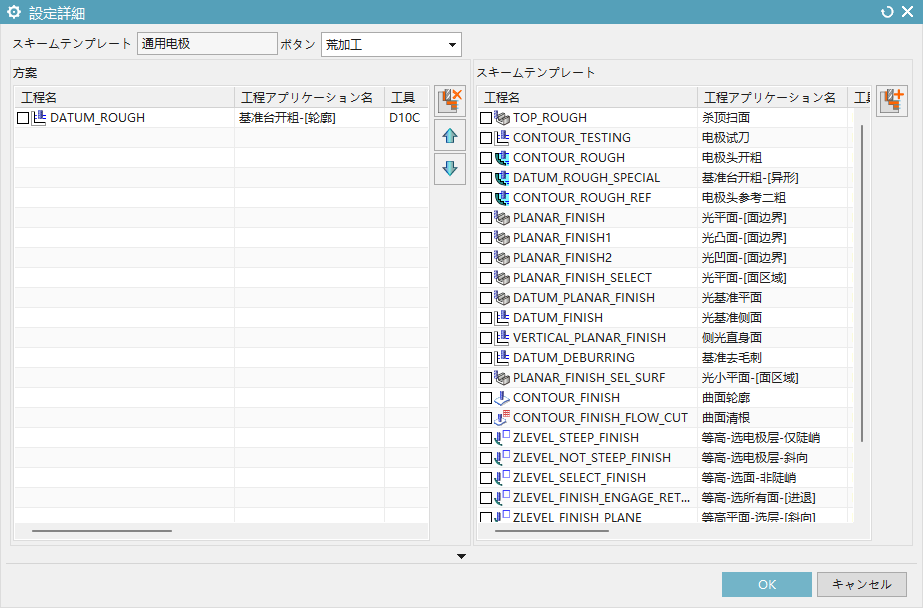
工程グループボタンをクリックすると、現在の方案にプリセット設定された方案に対応する工程グループが追加されます
工程管理
- 工程のコピー、削除、ドラッグによる順序変更(複数選択可)。工程グループのコピー、削除、ドラッグによる順序変更
- 生成:選択した工程に対して生成を実行し、工具経路をプレビューします
- 新規グループ:空の工程グループを新規作成します
- 編集:NXの工程編集を呼び出します
- ツール選択:工程のツールを変更し、切削パラメータを更新します。一括更新にも対応。この機能は、工程のツール列をダブルクリックすることで起動できます。工程グループのツール列をダブルクリックすると、グループ内の全工程のツールを一括更新できます
- 参照工具選択:工程の参照工具を変更し、一括更新に対応。この機能は、工程の参照工具列をダブルクリックすることで起動できます。工程グループの参照工具列をダブルクリックすると、グループ内の全工程の参照工具を一括更新できます
- 上へ/下へ:工程の位置を1つ上/下に移動します。この方法は、工程をグループ内でのみ移動できます。
右クリックメニュー
- 編集、コピー、削除、生成、ツール選択、参照工具選択:工程管理と同様
- 名前変更:工程名を変更します
- 生成ステータスのマーク:工程前の✅️マークのチェック/解除を行います。✅️マークがない工程は、「完了」ボタン押下時に工程生成の対象になりません
- 工程選択:サブメニューから追加する工程を選択できます。選択後、テンプレートから現在の方案に工程が追加されます。この方法で追加した工程は、再度ツールを選択する必要があります
- 列設定:現在の方案に表示する列および列の順序を調整します
- すべて展開:すべての工程グループを展開状態にします
- すべて折りたたむ:すべての工程グループを折りたたみ状態にします
現在の方案
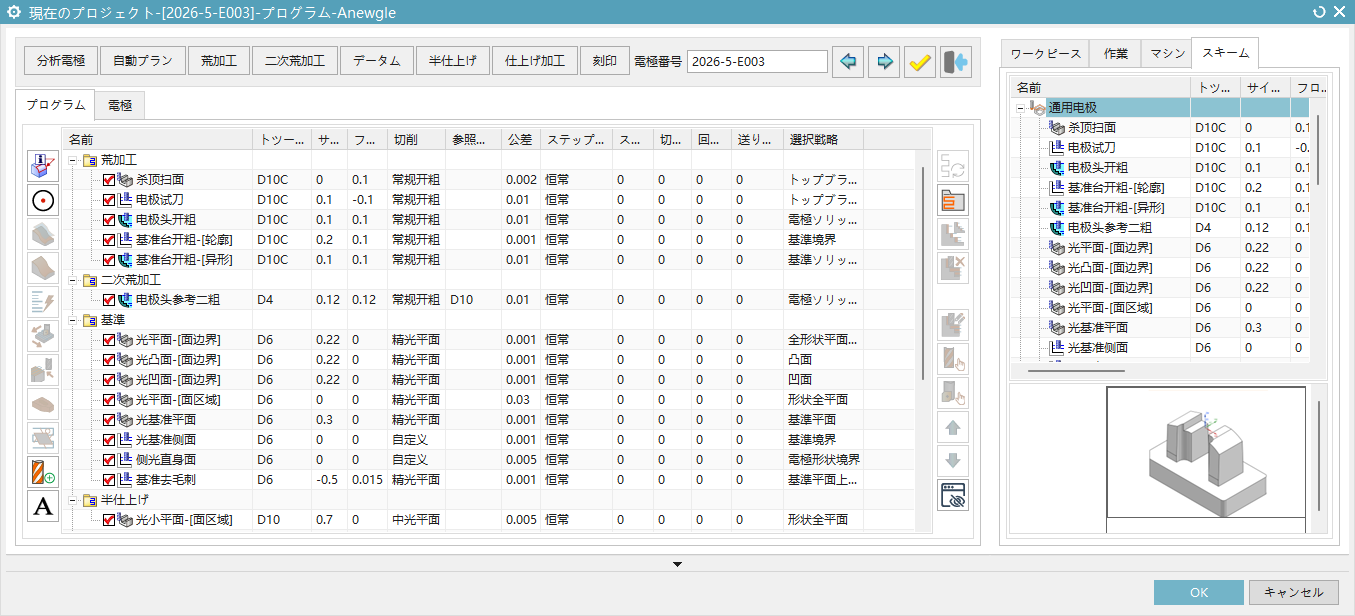
現在の方案リストでは、工程のパラメータを直接編集できます
- オブジェクト選択:工程および工程グループは、クリックでの選択、Shift/Ctrlキーを使った複数選択に対応しています
- クリック(工程):側面部残量、底面部残量、公差、ピッチ、切り込み深さ、送り速度は、工程を選択した後、対応する列をクリックして数値を入力することで変更できます
- クリック(工程グループ):側面部残量、底面部残量、公差、ピッチ、切り込み深さ、送り速度は、工程グループを選択した後、対応する列をクリックして数値を入力すると、グループ内の全工程の該当列が変更されます
- 切削:ドロップダウンリストから選択すると、ピッチ、切り込み深さ、送り速度がツールライブラリに設定された対応パラメータに変更されます
- ストラテジの選択:現在の方案内では変更できません
補助機能
ダイナミックプロパティ
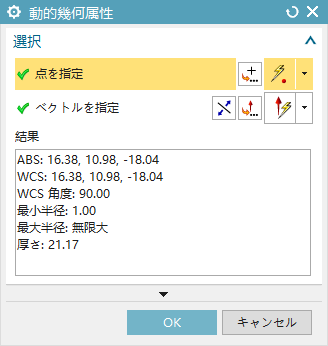
- マウスポインタ位置の座標、最大半径、最小半径、厚み、溝幅を表示します
ダイナミック円
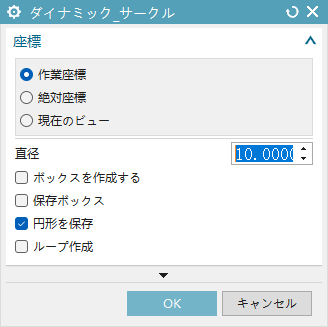
- 座標:ワーク座標、絶対座標、現在の座標からダイナミック円を作成します
- 直径:ダイナミック円の直径、または正方形の辺長
- 作成:デフォルトでは円を作成します。「正方形作成」にチェックを入れると正方形を作成でき、円と正方形を同時に作成することも可能です
- 保存:作成した図形を保存します
- ループ作成:いずれかの保存にチェックが入っている場合にチェック可能で、図形を連続生成・保存できます。
曲面上げ
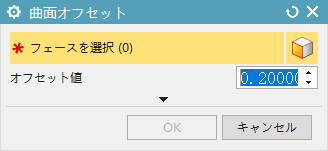
- 面選択:保護したい面を選択します
- オフセット量:選択した面をZ方向にオフセット量分オフセットしてシートボディを生成し、そのシートボディを工程のコンポーネントに追加して面を保護します
領域面の設定
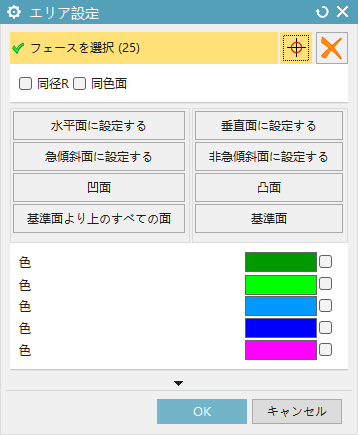
- 面選択:手動で面を選択し、切削領域またはフェイス境界を指定します
- クリア:フェイスセレクタ内のすべての面を削除します
- 同径R:チェック時、R面を選択すると、ジオメトリ内の同じ半径を持つすべてのR面が同時に選択されます
- 同色面:チェック時、面を選択すると、同じ色の面が同時に選択されます
- クイック選択:対応するボタンをクリックすると、該当する面(水平面、垂直面、急斜面、非急斜面、凹面、凸面、基準面より上の全平面、基準平面)をフェイスセレクタに追加できます
- カラー選択:対応する色にチェックを入れると、その色の面がフェイスセレクタに追加されます
切削層の設定
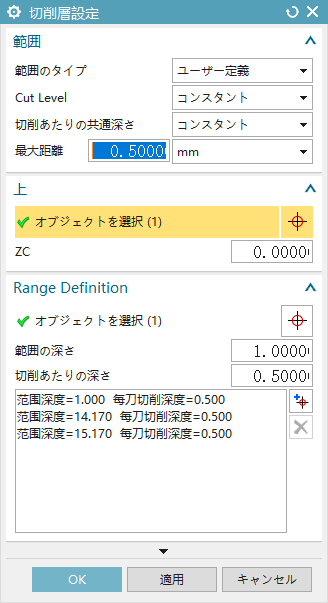
- 範囲タイプ:ユーザ定義、自動、片側。NXの同名範囲タイプに対応し、切り替えると切削層がリセットされます
- 切削層:一定、範囲底部のみ。NXの同名切削タイプに対応します
- 共通領域の切削深さ:一定、残り高さ。一定の場合は最大距離で制御し、残り高さの場合は最大残り高さで制御します
- 最大距離/最大残り高さ:数値を入力し、単位を選択して切削深さを設定します
- トップ:切削層のトップを選択します。面を選んで設定するか、ZC値で設定することもできます
- 範囲定義:リストから切削層を管理できます。リストを選択して特定の層を表示することも可能です。各層の範囲深さは個別に調整できます
切削方向の設定
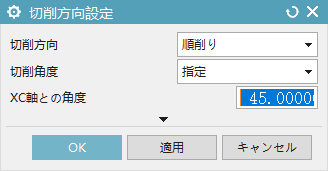
- この機能はNXの切削方向機能と同じです。
進入点
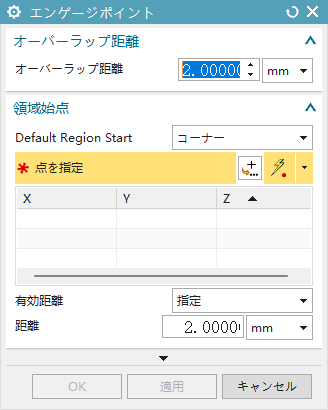
- この機能はNXの非切削移動 - 開始点/ドリル点機能と同じです。
チェックボディ
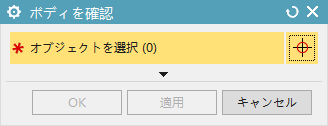
- 選択したオブジェクトを、選択中の工程のチェックボディとして設定します。
仮ツールの作成
- ツール作成と同様に、いずれのツールライブラリにも属さない仮のツールを作成します。
刻印設定
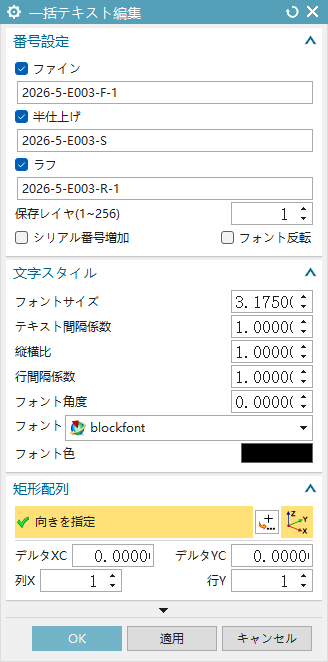
- 番号設定:チェックでテキスト生成の有無を決定し、テキストボックス内で生成するテキストを決定します
- 格納レイヤ:テキストを格納するレイヤ
- シリアル番号増分:刻印番号をインクリメントします
- フォント反転:フォントの向きを反転します
- 文字スタイル:フォントサイズ、テキスト間隔係数、アスペクト比、行間隔係数、フォント角度、フォント、フォント色を決定します
- 矩形配列:刻印の座標位置を決定します